Guides de vues, archives patients, albums comparatifs et exports pratiques, réunis dans l’app native.
Photographie dans l’app native
01
Photographie guidée
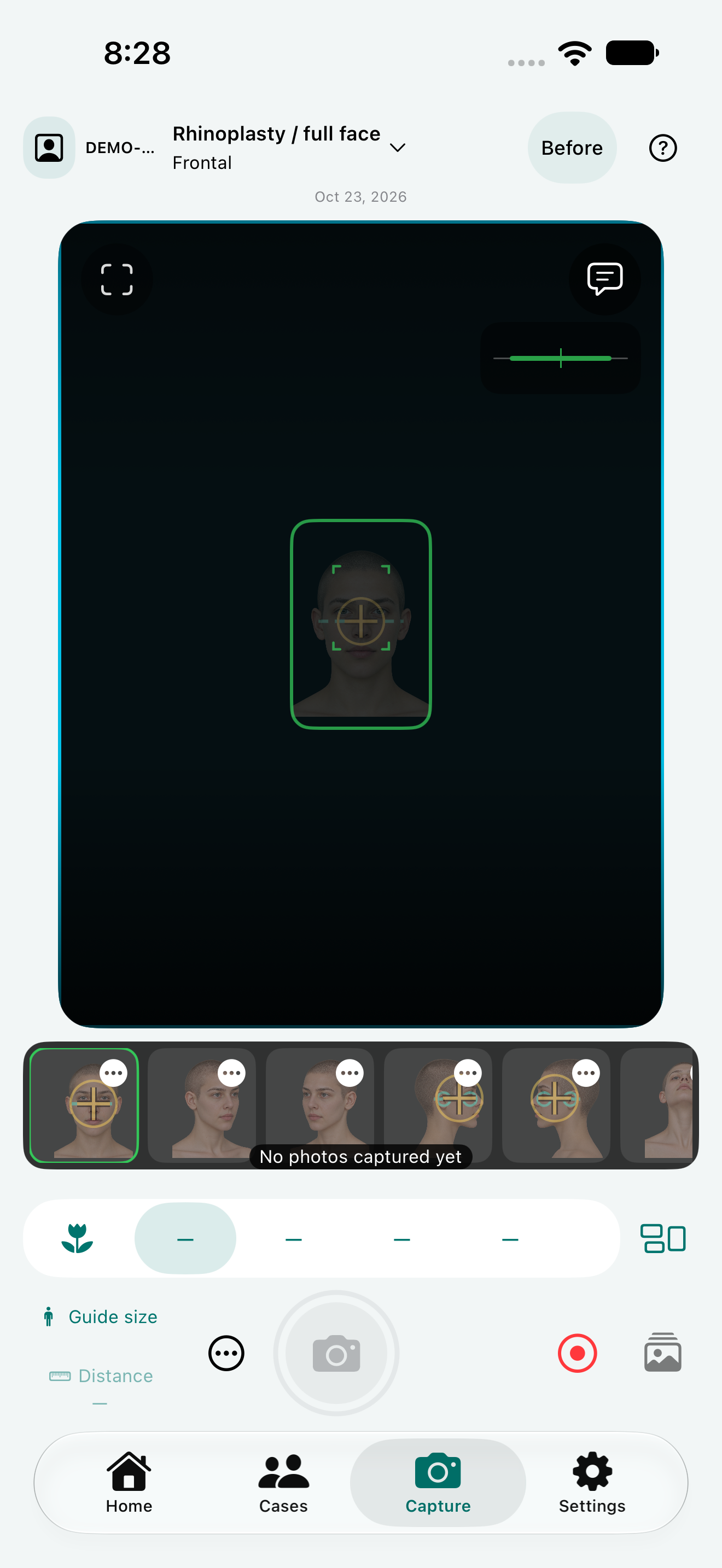
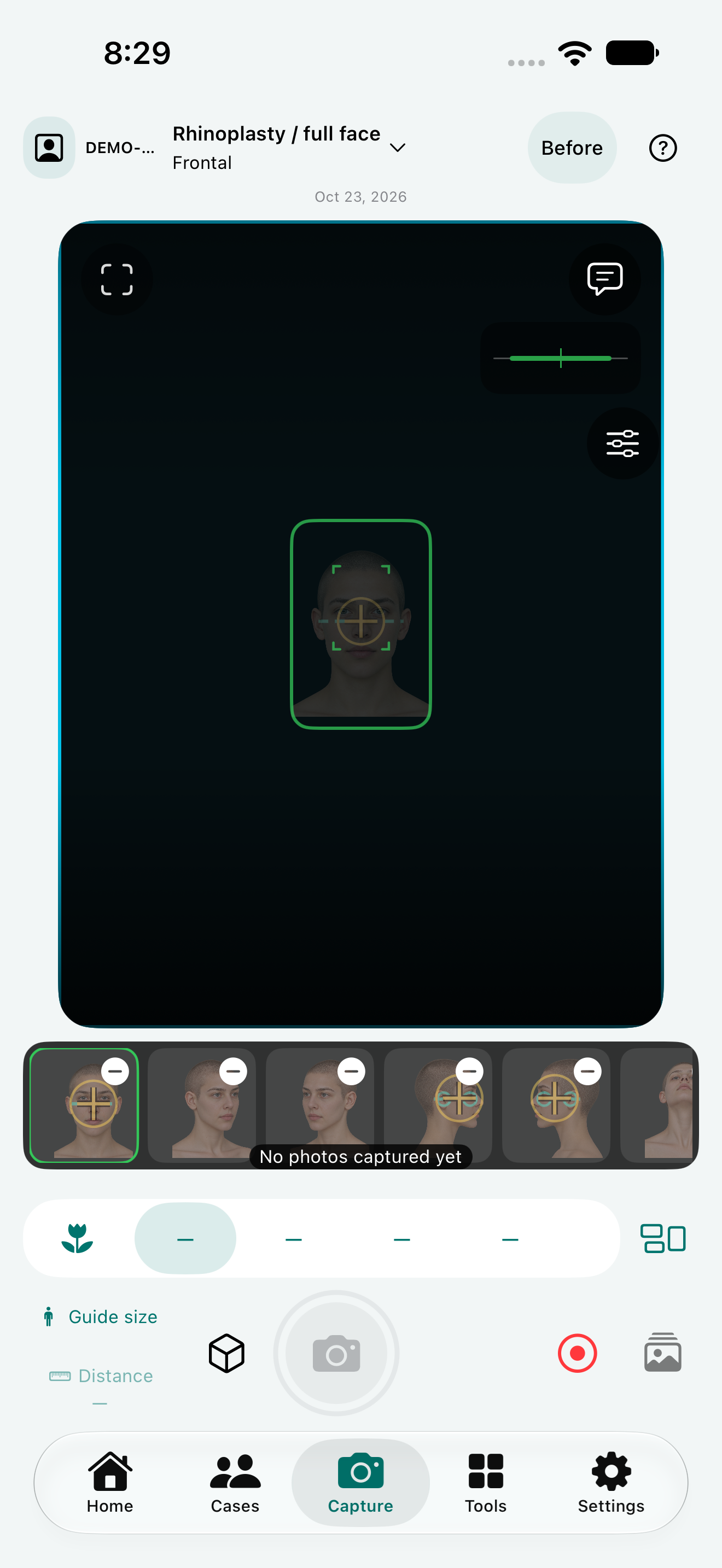
Choisissez des vues anatomiques et des protocoles configurables, avec des guides de position, d’objectif, de distance et de cadrage selon les capacités de votre appareil.
02
Bibliothèque anatomique
Visage et cou, tronc, membres, mains et expressions spécifiques dans l’application iPhone.
03
Albums avant/après modifiables
Modifiez les titres, les rôles avant/après et les photos sélectionnées, en conservant l’historique. La phase de prise de vue enregistrée reste inchangée.
04
Alignement photo en 2D
Alignez une paire automatiquement ou manuellement par mise à l’échelle uniforme, translation et rotation facultative. Les originaux restent préservés ; la perspective 3D n’est pas corrigée.
05
Superposition de la photo de référence
Superposez une photo originale précédente à la vue de la caméra pour retrouver le cadrage et la position du patient.
06
Archives patients
Regroupez les visites, séances photo, images et documents de chaque patient pour les consulter.
07
Annotations sur photos et documents
Ajoutez dessins, textes, flèches et cercles sur les photos et les pages de documents, en conservant les fichiers originaux.
08
Vérifier les photos importées
Agrandissez les photos importées et confirmez leur date de prise de vue et leur vue avant de les archiver.
09
Exports de présentation
L’application iPhone permet PDF sélectionnés, dispositions avant/après, impression et identité du médecin.
Une série précédente comme guide
Choisissez une série des séances Consultation, Avant ou Après du même patient. Changer de vue charge la photo correspondant à cette vue et à ce côté dans la série choisie. Une vue absente est signalée sans photo de remplacement sans rapport. Réglez l’opacité ou choisissez Aucune.
Réglages par défaut et par séance
Les réglages principaux conservent la série de guides, les vues habituelles, les notes sur l’éclairage et le fond de la pièce, et le cadre d’impression. Chaque séance peut avoir ses propres ajustements. Ceux-ci ne modifient pas automatiquement les valeurs générales ; Enregistrer par défaut reste une action explicite.
Modifier les vues sans supprimer les photos
Ajoutez ou retirez des vues de la série sans supprimer les photographies enregistrées du patient.
Un cadre facultatif, des originaux conservés
Affichez le cadre d’impression pendant la prise de vue si nécessaire. Exportez la photo entière ou créez un recadrage selon le cadre enregistré à la capture. Le recadrage produit une copie dérivée et conserve l’original. Une ancienne photo sans cadre fiable nécessite un choix de repli explicite et sûr.
L’aide au positionnement près du guide
L’aide de la vue actuelle présente son image de guide et de brefs conseils de positionnement. En savoir plus ouvre les explications et références existantes. La reproductibilité dépend toujours de l’éclairage, de la distance, du positionnement et d’une révision attentive.
Améliorations d’annotation en vérification
Examinez les images avec des outils de dessin explicites et les commandes Enregistrer ou Abandonner, en conservant la photo originale.
NikoFrame est en cours de développement et d’évaluation. Une version publique sera proposée prochainement. NikoFrame Cloud est en préparation ; l’inscription et l’utilisation publique ne sont pas encore ouvertes.
NikoFrame · 0.40 (87.18)
Séries photographiques du visage et du cou
Noms de séries actualisés et guides de positionnement de la version de test privée NikoFrame 0.40 (87.18).
Rhinoplastie · Série visage entier
Rhinoplastie · Gros plans du nez
Lifting du visage · Série visage
Lifting du visage · Série visage et cou
Pour limiter les changements de position, photographiez toutes les vues frontales, puis les vues obliques droites dont Bravo, puis les vues latérales droites dont Connell et les vues correspondantes en contraction du platysma. Répétez à gauche et terminez par Auersvald.
Des indications de prise de vue plus claires
Les noms complets des vues, les images distinctes du résultat et de la mise en place, ainsi que les guides agrandissables expliquent le positionnement. Les objectifs compatibles restent sélectionnables et le choix est conservé pendant la séance, sans modifier les réglages globaux par défaut.
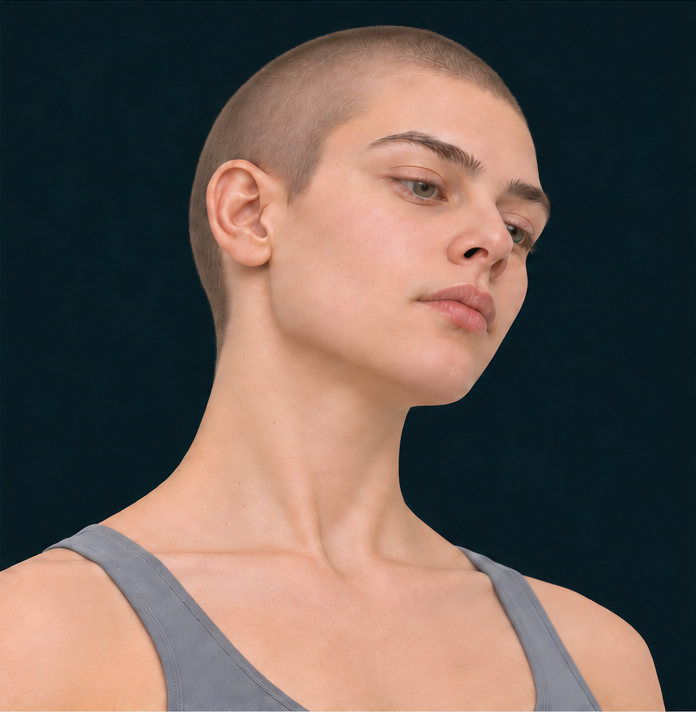
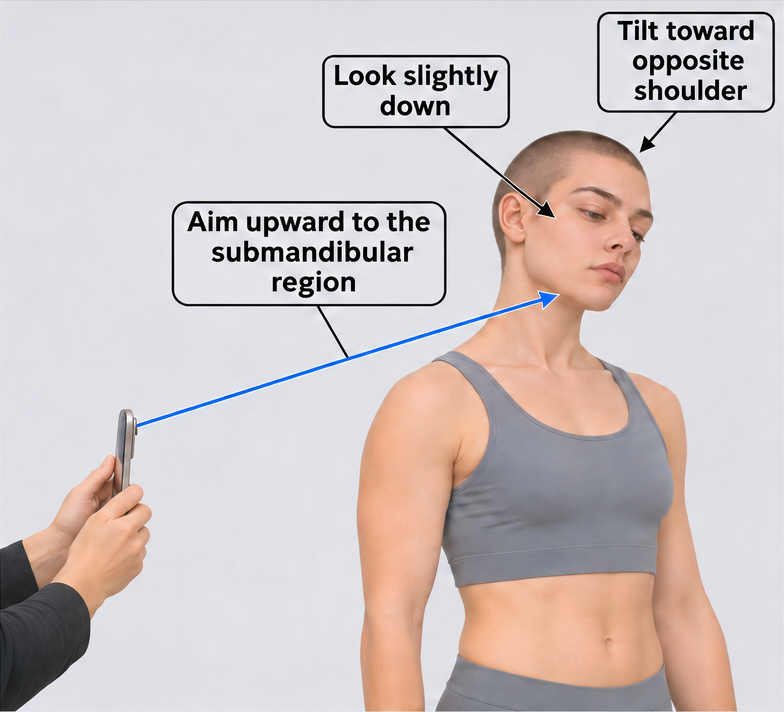
Vue caudo-oblique droite/gauche (Bravo)
En position oblique, fléchissez légèrement la tête vers l’avant en regardant vers le bas, puis inclinez-la vers l’épaule opposée. Orientez la caméra vers la région sous-mandibulaire. NikoFrame sélectionne 5× par défaut si disponible, à la distance habituelle des vues du visage entier ; les autres objectifs pris en charge restent sélectionnables.
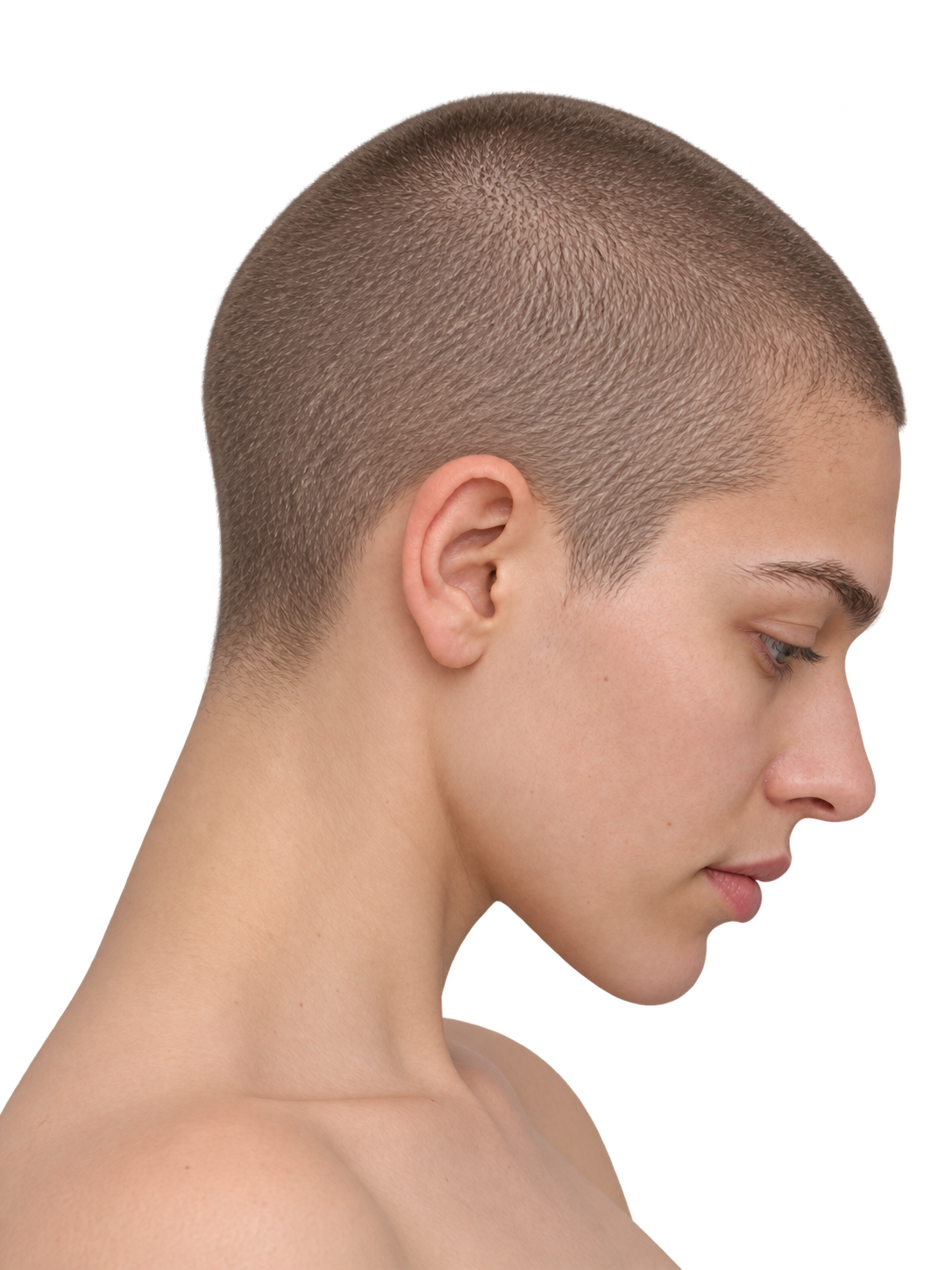
Vue latérale droite/gauche, cou fléchi (Connell)
Utilisez la position et la distance habituelles de la photographie latérale du visage, tête et cou fléchis. Reproduisez la même posture, la même position de caméra et le même cadrage avant et après.
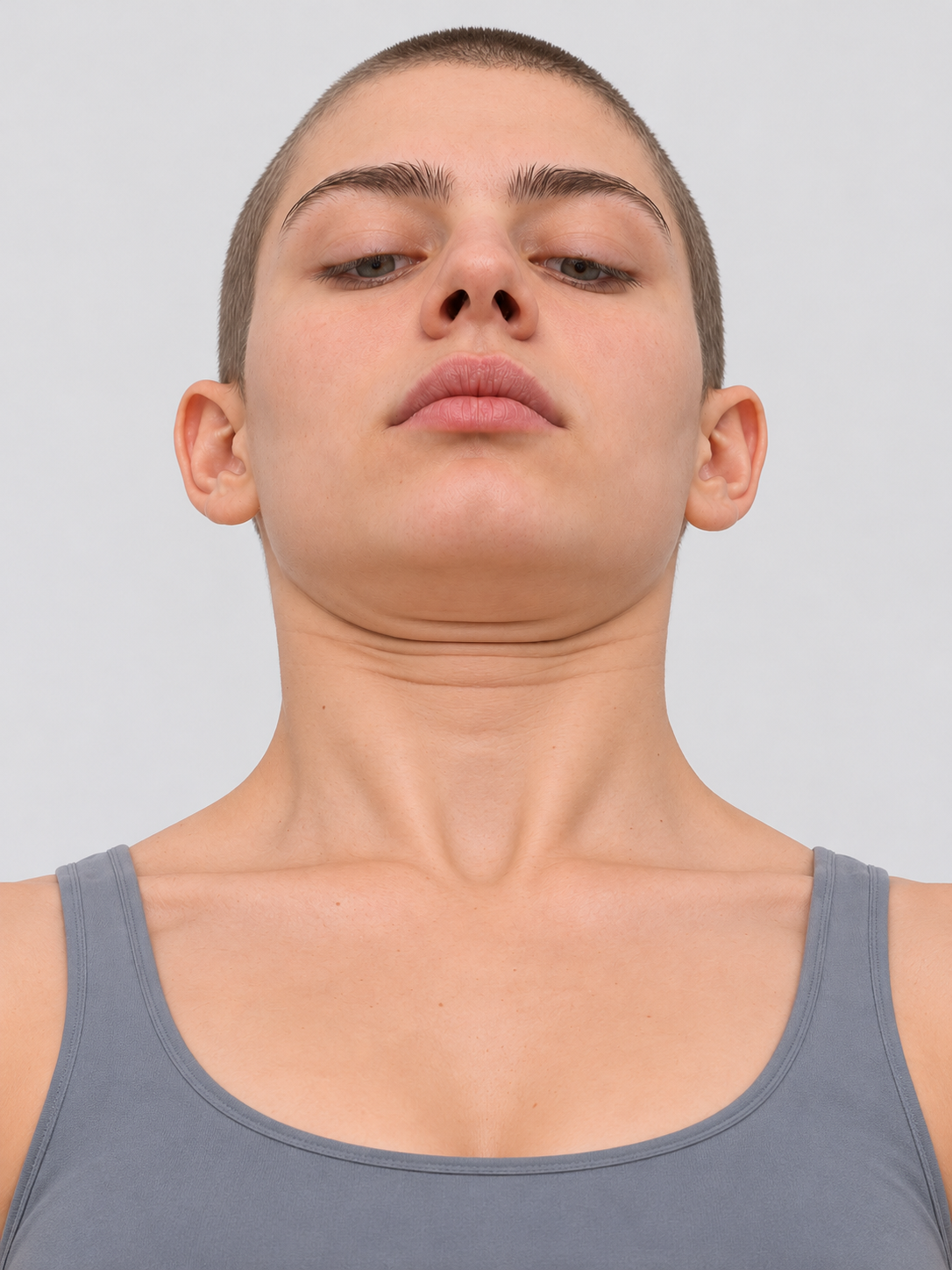
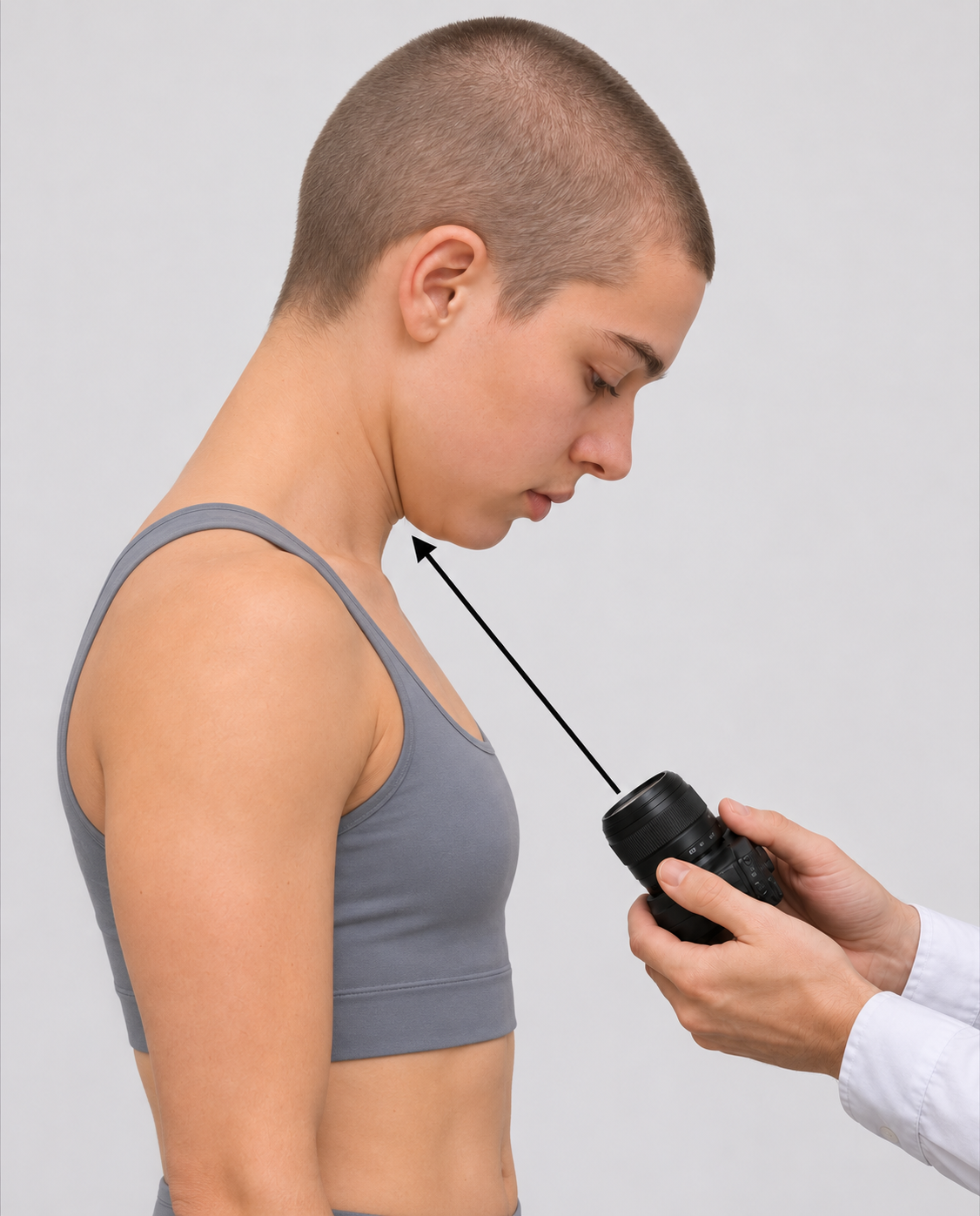
Vue frontale ascendante, cou fléchi (Auersvald)
Fléchissez la tête vers l’avant et photographiez depuis le bas en visant vers le haut la région sous-mandibulaire. Incluez le bas du cou et centrez la zone visée dans le cadre. Choisissez une position offrant une vue dégagée plutôt qu’un point de contact fixe avec le thorax. Le réglage par défaut est 2× ; les autres objectifs pris en charge restent disponibles.
Les illustrations synthétiques de positionnement expliquent le protocole NikoFrame. Les préréglages dépendent de l’appareil et sont des réglages de l’application, non une preuve de validation clinique. Conservez les mêmes conditions de prise de vue entre les séances.
Positionner le patient et l’appareil photo
Vue caudo-oblique droite/gauche (Bravo)
Légère flexion de la tête vers l’avant ; regarder vers le basInclinez la tête vers l’épaule opposéeOrientez l’appareil vers le haut, en direction de la région sous-mandibulaire
Légère flexion de la tête vers l’avant ; regarder vers le bas
Inclinez la tête vers l’épaule opposée
Orientez l’appareil vers le haut, en direction de la région sous-mandibulaire
Vue frontale ascendante, cou fléchi (Auersvald)
Fléchissez la tête vers l’avant et photographiez depuis le bas en visant vers le haut la région sous-mandibulaire. Incluez le bas du cou et centrez la zone visée dans le cadre. Choisissez une position offrant une vue dégagée plutôt qu’un point de contact fixe avec le thorax. Le réglage par défaut est 2× ; les autres objectifs pris en charge restent disponibles.
NikoFrame
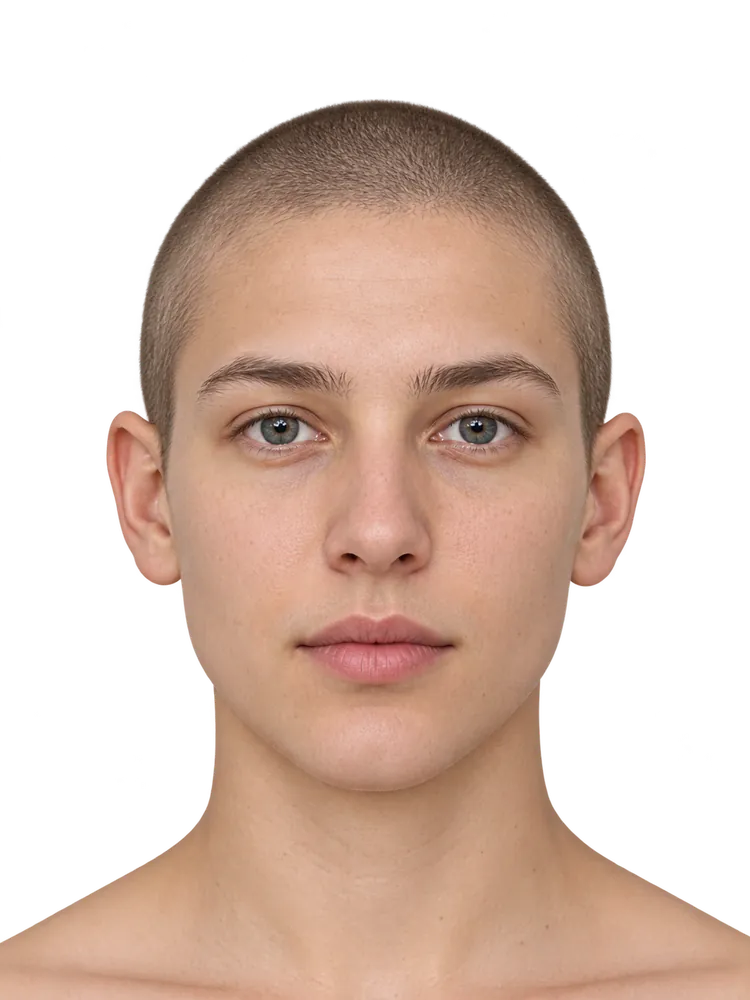
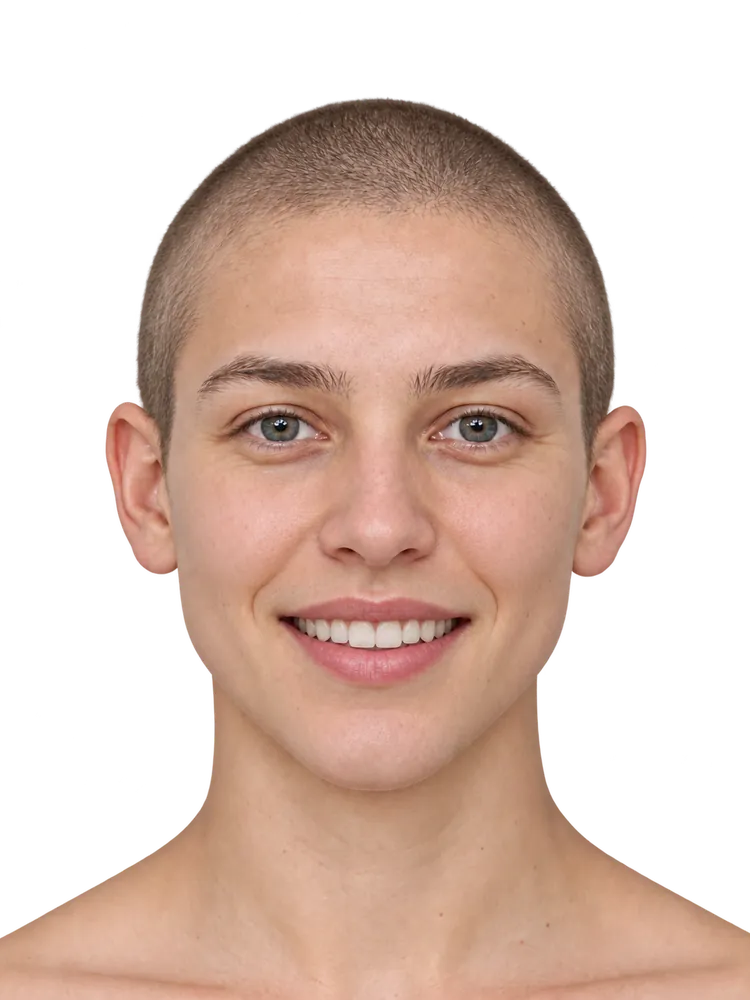
Essayez le curseur de comparaison
Démonstration interactive du site comparant deux expressions d’un modèle synthétique. Ni une image de patient ni un résultat de traitement.
Faites glisser la séparation ou utilisez le curseur. Au clavier, utilisez les flèches, Home ou End.
↔
Image B · sourireImage A · neutre
Les outils dans la version expérimentale
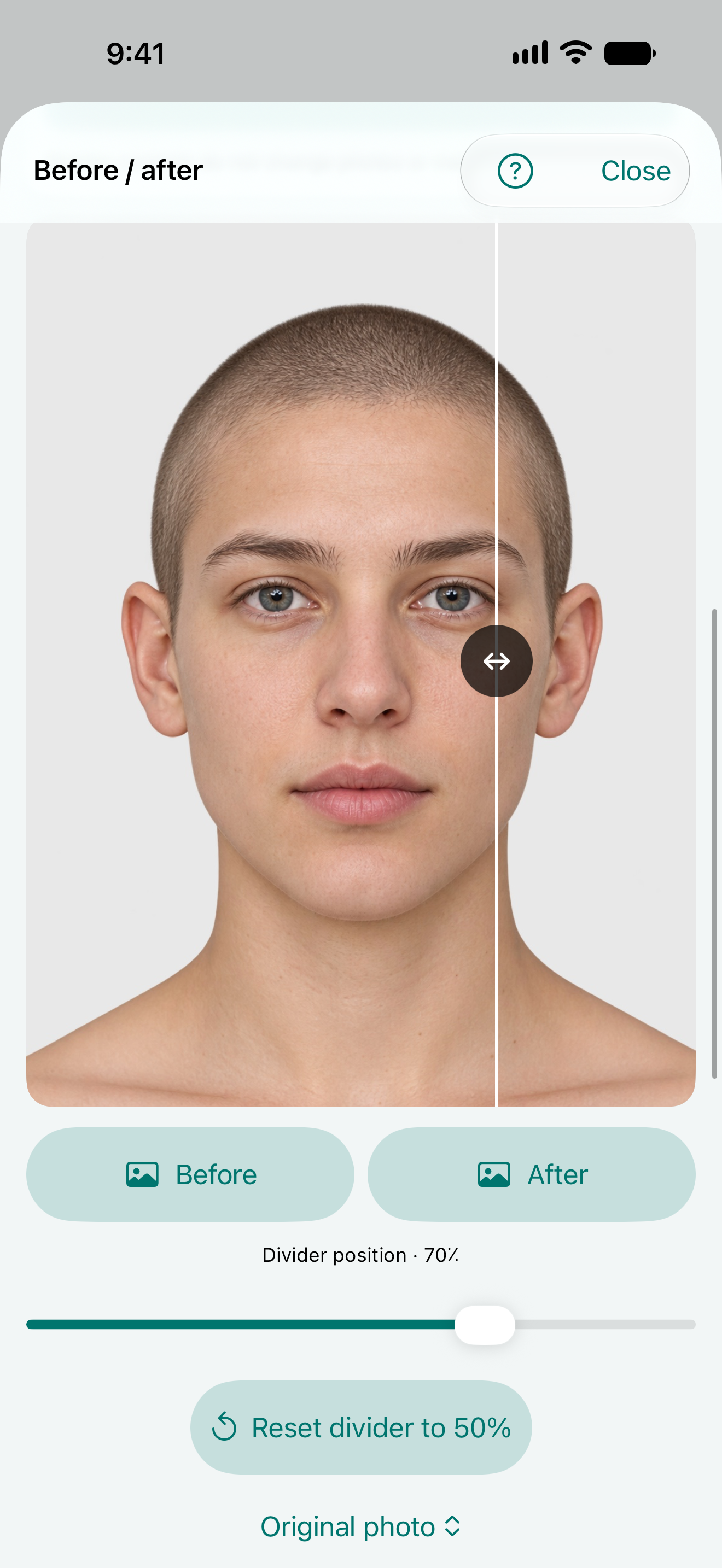
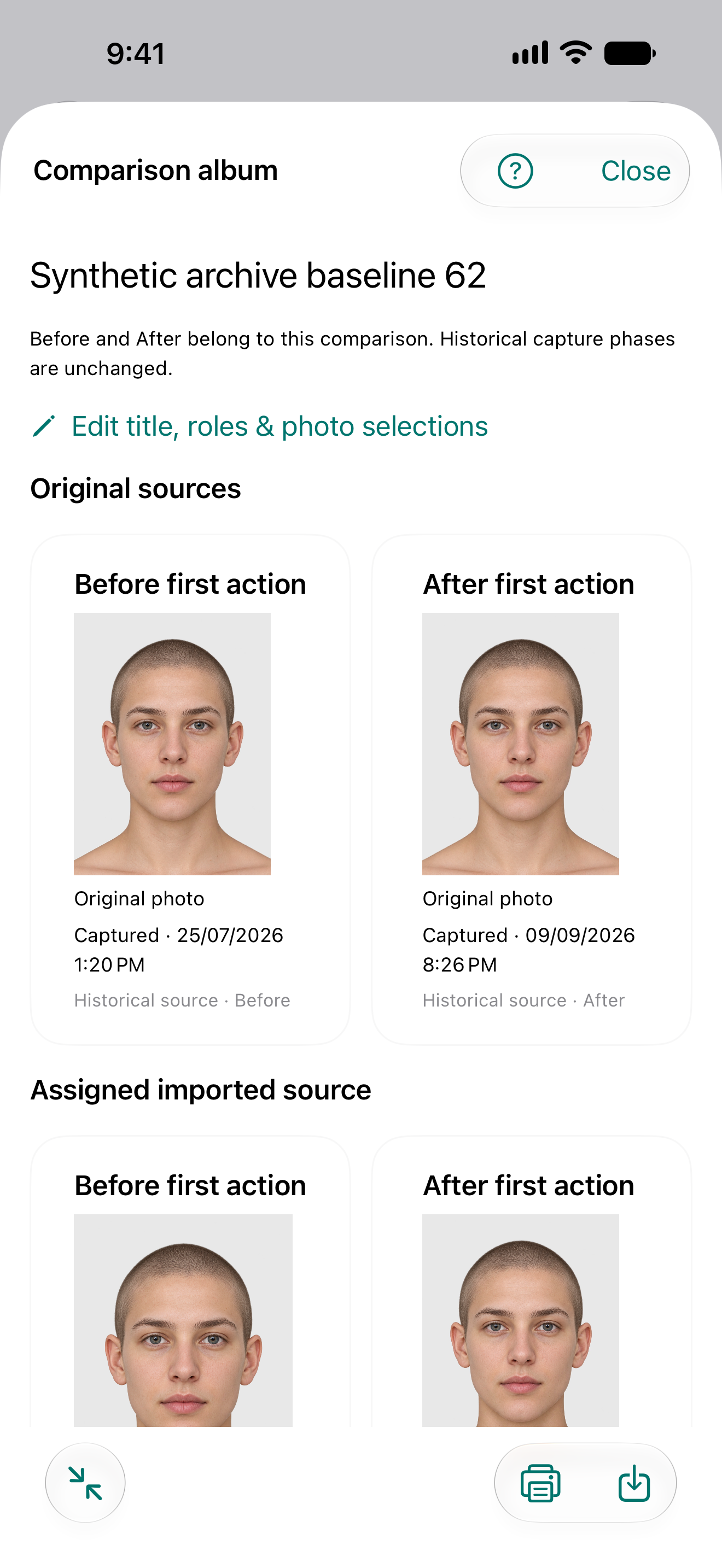
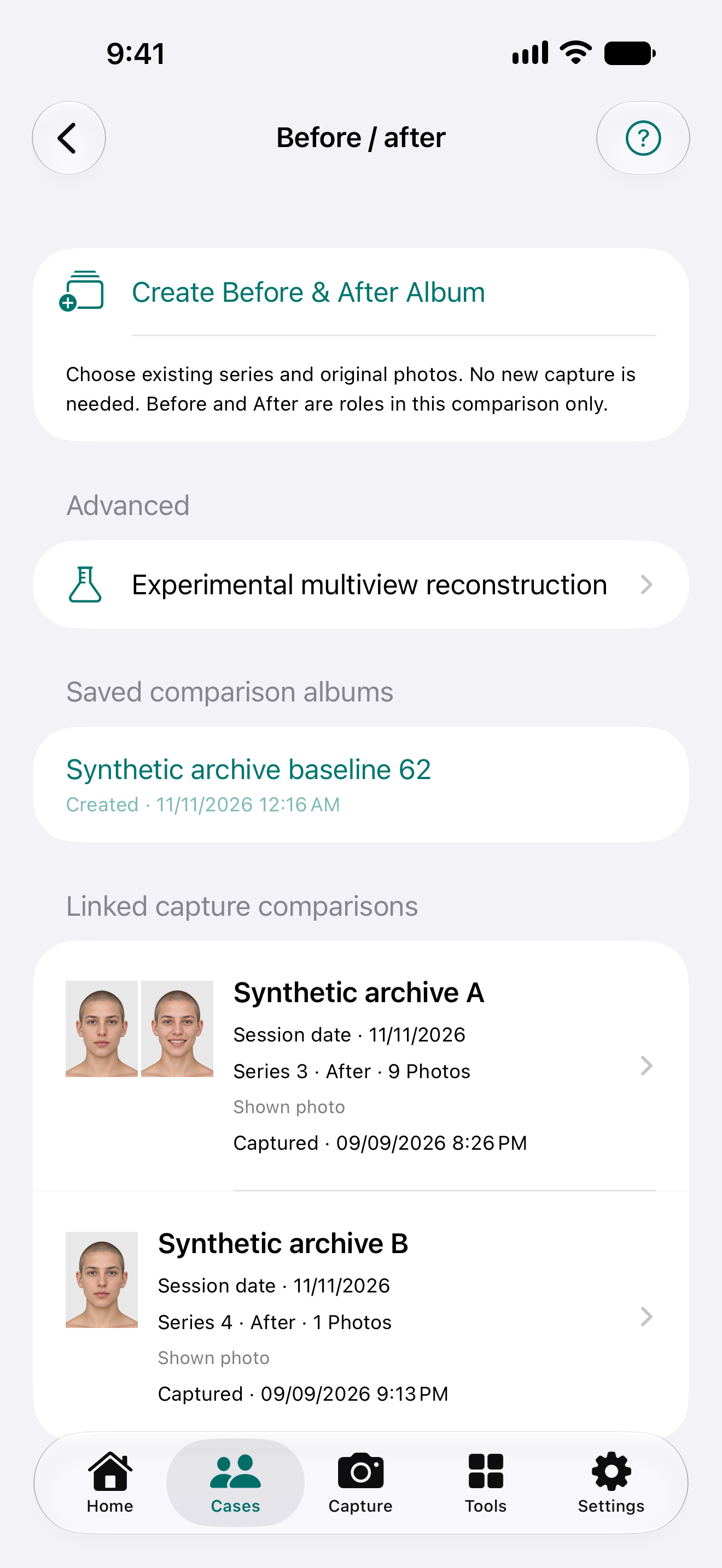
Captures réelles du simulateur NikoFrame Next 0.40 (87.17), avec images de test synthétiques : commandes logicielles, sans résultat patient ni validation clinique. Elles ne prouvent ni la version installée 87.18 ni une sortie publique.
Ces captures présentent l’interface anglaise en thème clair.
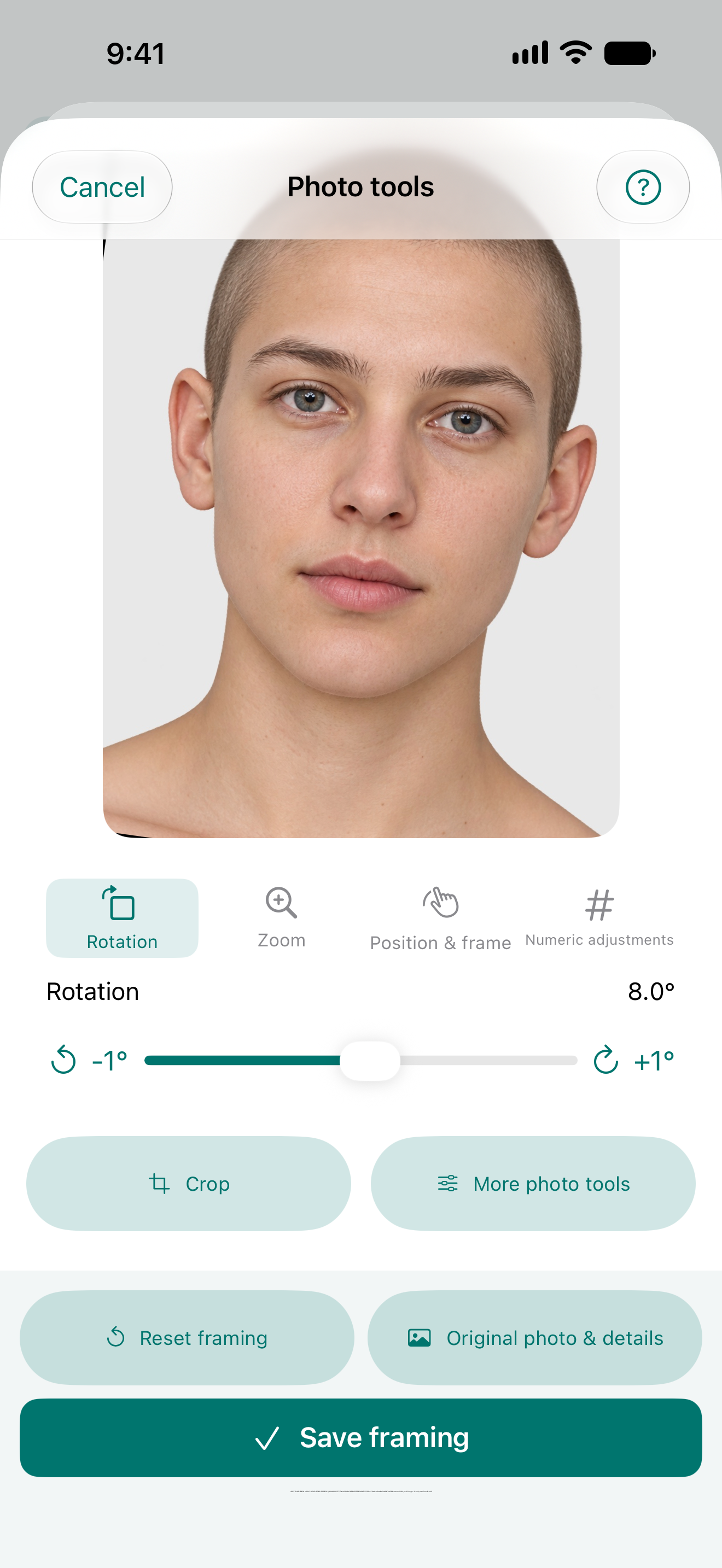
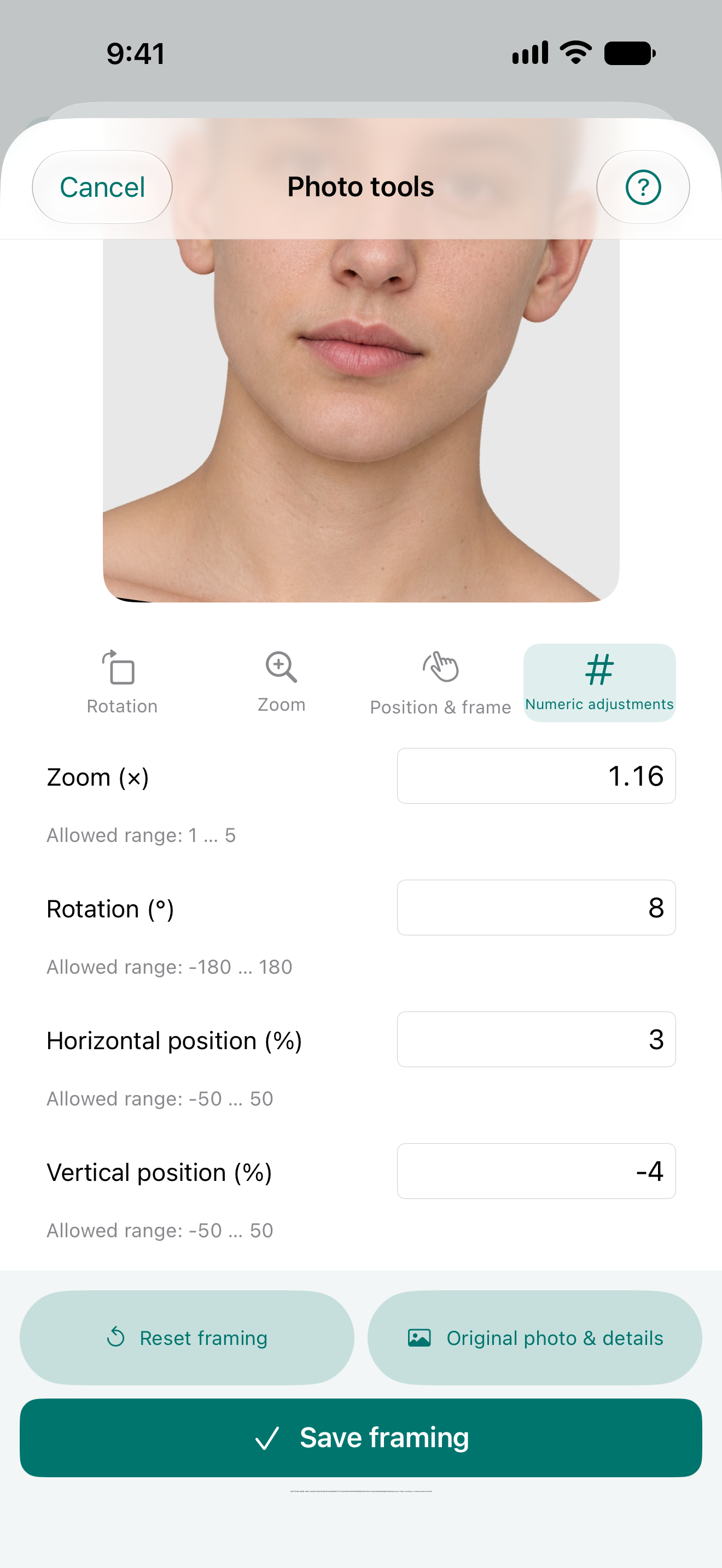
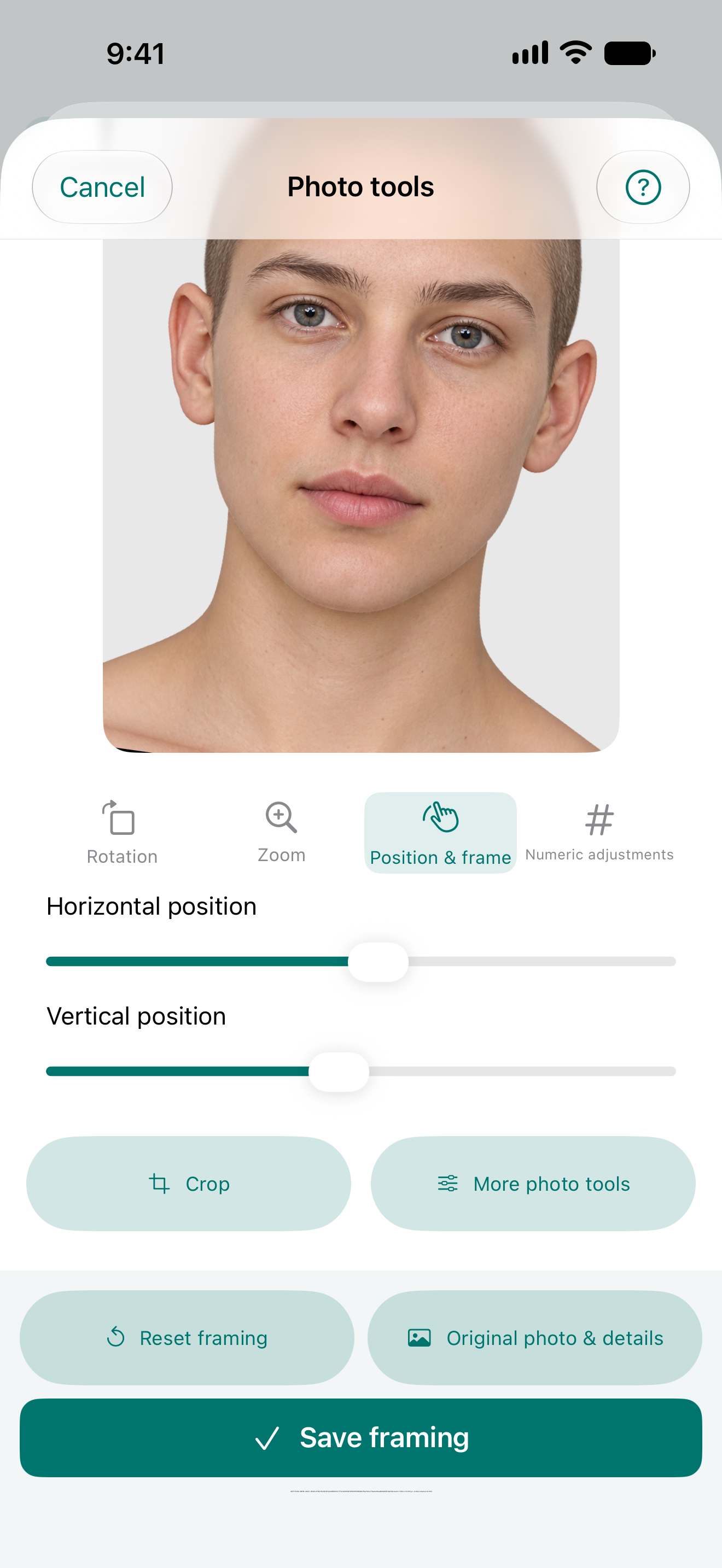
Retouche et cadrage
87.17 expérimental · vrai simulateur · données synthétiquesRotation et cadrage d’une image synthétique.87.17 expérimental · vrai simulateur · données synthétiquesRéglages numériques du zoom et de la rotation.87.17 expérimental · vrai simulateur · données synthétiquesCommandes de position horizontale et verticale ; image de test synthétique volontairement agrandie.
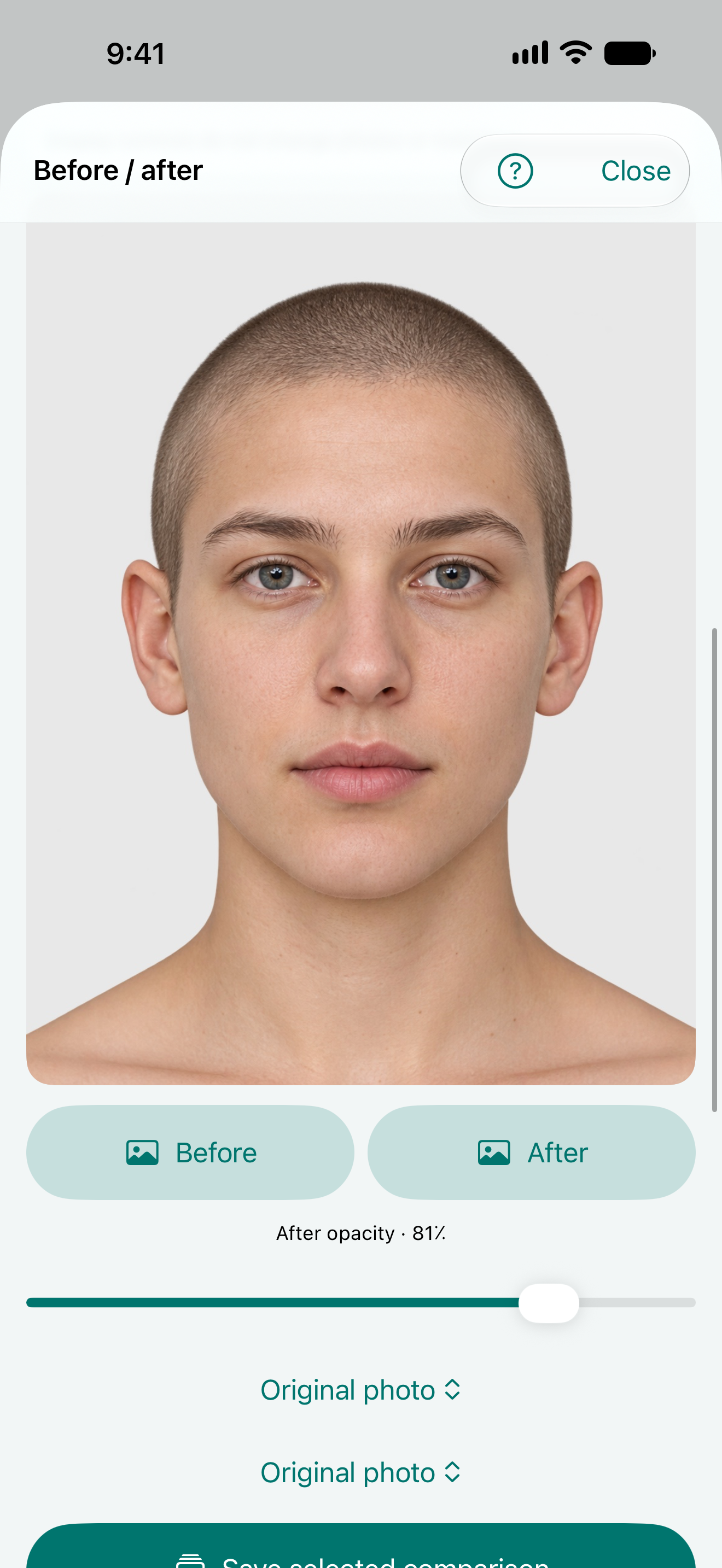
Outils de comparaison avant/après
87.17 expérimental · vrai simulateur · données synthétiquesSuperposition de deux images de test synthétiques pour examen visuel, sans résultat de traitement.87.17 expérimental · vrai simulateur · données synthétiquesLe curseur déplace la séparation entre deux images de test synthétiques.
Albums enregistrés et organisation
Les noms et dates affichés appartiennent aux données de test synthétiques. Les autres options expérimentales visibles ne sont pas présentées dans cette démonstration.
87.17 expérimental · vrai simulateur · données synthétiquesVue d’un album avant/après enregistré avec des paires d’images synthétiques, sans résultat de traitement.87.17 expérimental · vrai simulateur · données synthétiquesListe des albums enregistrés, commande de création et séries de prises de vue associées, avec des cas synthétiques.
Découvrir le principe de prise de vue
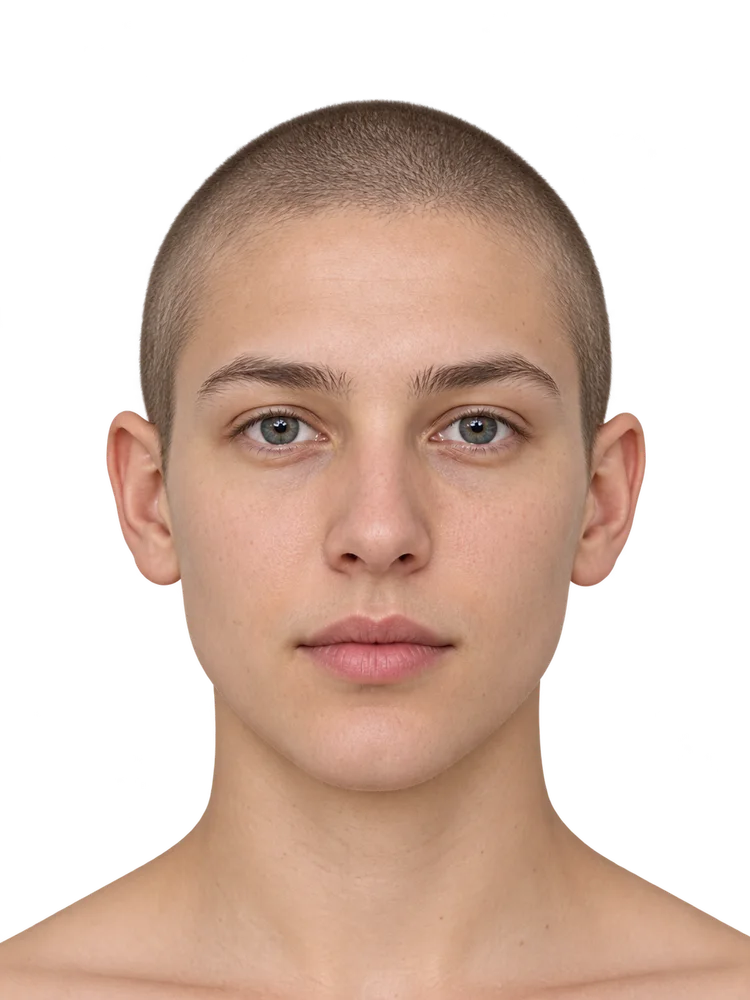
Image fictive de démonstration
Illustration interactive du site avec un modèle adulte synthétique existant. Ce n’est ni une capture de l’app, ni une photo de patient, ni un essai de caméra, ni un résultat de traitement. Aucun résultat après intervention n’est présenté.Captures réelles du simulateur en développement
Écrans réels du simulateur de Next 0.40 (87.3), version en développement, avec données DEMO synthétiques. Ils ne montrent ni la version installée 87.18 ni un essai de caméra réelle.
Mode simple · anglaisMode complet · anglais
Compagnon iPhone
Photographie guidée
Visage et cou, tronc, membres, mains et expressions spécifiques dans l’application iPhone.
Alignement photo en 2D
Alignez une paire automatiquement ou manuellement par mise à l’échelle uniforme, translation et rotation facultative. Les originaux restent préservés ; la perspective 3D n’est pas corrigée.
Exports de présentation
L’application iPhone permet PDF sélectionnés, dispositions avant/après, impression et identité du médecin.
NikoFrame est en cours de développement et d’évaluation. Une version publique sera proposée prochainement. NikoFrame Cloud est en préparation ; l’inscription et l’utilisation publique ne sont pas encore ouvertes.
Modèle synthétique · démonstration
NikoFrame Cloud
Prochainement
NikoFrame est en cours de développement et d’évaluation. Une version publique sera proposée prochainement. NikoFrame Cloud est en préparation ; l’inscription et l’utilisation publique ne sont pas encore ouvertes.
01
Coffre chiffré
NikoFrame Cloud est en préparation ; l’inscription et l’utilisation publique ne sont pas encore ouvertes.
02
Archive photo et vidéo
NikoFrame Cloud est en préparation ; l’inscription et l’utilisation publique ne sont pas encore ouvertes.
Prochaines étapes
Prochaines étapes
La synchronisation native automatique et le partage contrôlé restent futurs. Le Multi-Camera externe, dont le Nikon D750, nécessite une étude de faisabilité ; ce n’est pas une compatibilité disponible. Aucune date promise.
Prochainement
NikoFrame · prochainement
NikoFrame est en cours de développement et d’évaluation. Une version publique sera proposée prochainement.